Domain cruiserbike.de kaufen?
Wir ziehen mit dem Projekt
cruiserbike.de um.
Sind Sie am Kauf der Domain
cruiserbike.de interessiert?
domain@kv-gmbh.de · 0541-91531010
Domain cruiserbike.de kaufen?
Welche Gangschaltung ist besser am Rennrad, die am Lenker oder am Rahmen?
Die Wahl zwischen einer Gangschaltung am Lenker oder am Rahmen hängt von persönlichen Vorlieben und Fahrstil ab. Eine Gangschaltung am Lenker, wie zum Beispiel eine Kombination aus Schalt- und Bremshebeln, ermöglicht ein einfacheres und schnelleres Schalten während der Fahrt. Eine Gangschaltung am Rahmen, wie zum Beispiel eine Kettenschaltung, bietet eine größere Bandbreite an Gängen und eine präzisere Schaltung, erfordert jedoch das Loslassen des Lenkers zum Schalten. Letztendlich sollte die Entscheidung auf Basis individueller Bedürfnisse und Vorlieben getroffen werden. **
Wie muss das Verhältnis von Lenker und Sattel beim Fahrrad sein?
Das Verhältnis von Lenker und Sattel beim Fahrrad sollte so eingestellt sein, dass der Fahrer eine bequeme und ergonomische Sitzposition einnehmen kann. Der Lenker sollte in einer Höhe sein, die es dem Fahrer ermöglicht, eine entspannte Haltung einzunehmen, während der Sattel so positioniert sein sollte, dass das Gewicht des Fahrers gleichmäßig auf Sattel und Lenker verteilt wird. Es ist wichtig, dass der Fahrer eine gute Kontrolle über das Fahrrad hat und gleichzeitig eine angenehme und effiziente Fahrposition einnehmen kann. **


Ähnliche Suchbegriffe für Webcam
Top-Angebote
Produkte zum Begriff Webcam:
-
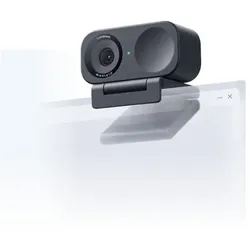
Lovense Webcam 2, Webcam, SchwarzVerbessertes Design für Webcam-Modelle und Live-Streaming. Die beste professionelle Webcam für Live-Models ist kompatibel mit Lovense Cam Extension und Stream Master für eine einfache Einrichtung. Die Webcam kann auf Vorschläge reagieren und automatisch auf voreingestellte Positionen heranzoomen. Sehen Sie mit Ultra HD 4K-Auflösung optimal aus. Geniessen Sie klare, scharfe Videoqualität bei Live-Streams: Schluss mit unscharfen Aufnahmen! Verleihen Sie Ihrer Haut auch bei schwachem Licht einen strahlenden Teint. Der HDR-Modus passt Reflexionen automatisch an, um Ihnen ein helles und klares Bild zu liefern. Die automatische Bildausschnittanpassung folgt Ihren Bewegungen. Während Sie sich im Bildausschnitt der Kamera bewegen, passt die automatische Bildkomposition Ihr Gesicht stets ins Zentrum an. Mühelose Steuerung per Gesten, Mobilgeräten oder automatisierter Steuerung: Mit Ihrem Smartphone oder einfachen Handgesten können Sie hinein- und herauszoomen oder die automatische Rahmenanpassung während des Livestreams aktivieren. Eigenschaften: - Kompatibel mit der Lovense-Software: Einfache Einrichtung und Bedienung für Webcam-Models. - Verbesserte 4K-Bildqualität: Kamera mit Ultra HD 4K-Auflösung und starker Leistung bei schwachem Licht. - Fernbedienung: einfach per Gestensteuerung und über Ihr Gerät einstellbar. - KI-gestützte Geräuschunterdrückung: Minimiert unerwünschte Hintergrundgeräusche.169,00 €*Versand: 0,00 €Sichere Weiterleitung zum Anbieter
-
Avtek Cam4k Webcam, Webcam, GrauAvtek CAM4K zuverlässige Webcam für Arbeit, Lernen und tägliche Kommunikation Die Avtek CAM4K Webcam wurde für Benutzer entwickelt, die eine hohe Bild- und Tonqualität bei maximaler Bedienfreundlichkeit erwarten. Dank 4K-Auflösung, automatischem Fokus, weitem Sichtfeld und zwei eingebauten Mikrofonen ist das Gerät sofort einsatzbereit nach dem Anschluss. Sie eignet sich sowohl für Büro- als auch Heimgebrauch bei Online-Meetings, Webinaren, privaten Gesprächen oder Fernlernen. Hochwertiges Bild in 4K oder Full HD, automatischer Fokus, weites Sichtfeld von 90°, zwei eingebaute MEMS-Mikrofone, einfache USB-C Verbindung, eingebaute Objektivabdeckung und LED sowie universelle Befestigungsmöglichkeiten sind einige der Features dieser Kamera. Kompatibel mit Windows, Linux, macOS und Android.104,10 €*Versand: 0,00 €Sichere Weiterleitung zum Anbieter
-
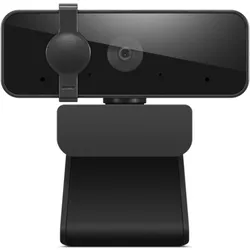
Lenovo Ess. Fhd Webcam, Webcam, SchwarzDie Lenovo Essential FHD Webcam bietet eine hochwertige Videoübertragung mit einer maximalen Auflösung von 1920 x 1080 Pixeln und einer Framerate von bis zu 30 fps. Diese Webcam ist ideal für Videokonferenzen, Streaming und Online-Meetings. Sie ist mit einem integrierten Mikrofon ausgestattet, das eine klare Audioübertragung gewährleistet. Die Webcam lässt sich einfach über USB 2.0 anschliessen und ist mit verschiedenen Betriebssystemen, einschliesslich Windows, Mac und ChromeOS, kompatibel. Die flexible Montageoption mit Clip- und Ständerbefestigung ermöglicht eine einfache Anpassung an verschiedene Bildschirmgrössen und -typen. Zudem sorgt die integrierte Sichtschutzblende für zusätzliche Privatsphäre, wenn die Webcam nicht in Gebrauch ist. - Maximale Videoauflösung von 1920 x 1080 Pixeln für klare Bildqualität - Integriertes Mikrofon mit zwei Mikrofonen für verbesserte Audioaufnahme - Kompatibel mit Windows, Mac und ChromeOS - Flexible Montageoptionen mit Clip- und Ständerbefestigung - Integrierte Sichtschutzblende für zusätzliche Privatsphäre.29,50 €*Versand: 3,00 €Sichere Weiterleitung zum Anbieter


-
Wie kann ich eine Webcam als Standard-Webcam einstellen?
Um eine Webcam als Standard-Webcam einzustellen, musst du zuerst sicherstellen, dass die Webcam korrekt an deinen Computer angeschlossen ist. Dann öffne die Einstellungen deiner Videoanruf- oder Videokonferenz-Software und wähle dort die Webcam aus, die du als Standard verwenden möchtest. In den meisten Fällen kannst du dies unter den Einstellungen für Video oder Kamera tun. **
-
Wie Webcam einschalten?
Um deine Webcam einzuschalten, musst du zuerst sicherstellen, dass sie ordnungsgemäß an deinen Computer angeschlossen ist. Danach öffne die Einstellungen deines Computers und suche nach den Kameraeinstellungen. Dort kannst du die Webcam aktivieren und möglicherweise auch die Einstellungen anpassen. Vergewissere dich, dass keine anderen Programme die Kamera bereits verwenden, da dies zu Konflikten führen kann. Wenn du immer noch Probleme hast, die Webcam einzuschalten, überprüfe die Treiber deiner Kamera und aktualisiere sie gegebenenfalls. **
-
Wie kann ich eine externe Webcam anstelle der internen Webcam verwenden?
Um eine externe Webcam anstelle der internen Webcam zu verwenden, müssen Sie die Treiber und die Software der externen Webcam auf Ihrem Computer installieren. Schließen Sie dann die externe Webcam an einen USB-Anschluss an und öffnen Sie die Webcam-Software. In den Einstellungen der Webcam-Software können Sie auswählen, welche Kamera verwendet werden soll, und die externe Webcam auswählen. **
-
Welche Webcam ist besser?
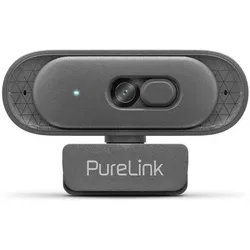
Es ist schwer zu sagen, welche Webcam besser ist, ohne weitere Informationen zu haben. Es hängt von den individuellen Bedürfnissen und Vorlieben ab. Es ist ratsam, verschiedene Modelle zu vergleichen und auf Funktionen wie Bildqualität, Auflösung, Framerate und Kompatibilität zu achten, um die beste Wahl zu treffen. **

Warum rauscht meine Webcam?
Es gibt mehrere mögliche Gründe, warum Ihre Webcam rauscht. Es könnte an einer schlechten Verbindung oder einer niedrigen Bandbreite liegen, die zu einer schlechten Audioqualität führt. Es ist auch möglich, dass die Webcam selbst defekt ist oder dass die Einstellungen nicht korrekt konfiguriert sind. Es könnte auch an externen Faktoren wie Hintergrundgeräuschen oder Störungen liegen. **
Welches Programm für Webcam?
Welches Programm für Webcam? Es gibt viele Programme, die für die Verwendung einer Webcam geeignet sind. Einige beliebte Optionen sind Skype, Zoom, Microsoft Teams und OBS Studio. Diese Programme ermöglichen es Benutzern, Videoanrufe zu tätigen, Livestreams zu erstellen oder Videos aufzunehmen. Es ist wichtig, das Programm auszuwählen, das am besten zu den eigenen Anforderungen und Vorlieben passt. Man sollte auch darauf achten, dass das ausgewählte Programm mit der eigenen Webcam kompatibel ist. **
Top-Angebote
Produkte zum Begriff Webcam:
-
Cadorabo Webcam 1080P, Webcam, SchwarzCadorabo Webcam 1080P mit Mikrofon, USB 2.0 und drehbarem Clip Die Kamera liefert dank High-Level Objektiv und 1080P Auflösung ein kristallklares Bild und kann eine Framerate von bis zu 30 fps erreichen. Das Objektiv kann während der Übertragung manuell eingestellt werden, um die Bildschärfe anzupassen. Die Reduzierung von störenden Hintergrundgeräuschen erfolgt durch zwei eingebaute geräuschunterdrückende Mikrofone. Der flexible Clip ermöglicht eine Drehung um 75° und 180° und kann somit an alle Situationen und Geräte angepasst werden. Spezifikationen: Bildsensor: CMOS Dynamische Auflösung: 1920*1080P Video Komprimierung: H.264 Blickwinkel: 90° Anschluss: USB 2.0 Bildrate: 30fps Kompatible Systeme: Windows, Mac OS, Android Smart TV, XBOX ONE Mit dieser Webcam können Sie ohne Bedenken in Ihre Online-Schulungen, Videochats, Live-Streams und Online Meetings und Konferenzen starten.36,99 €*Versand: 0,00 €Sichere Weiterleitung zum Anbieter
-
Lovense Webcam 2, Webcam, SchwarzVerbessertes Design für Webcam-Modelle und Live-Streaming. Die beste professionelle Webcam für Live-Models ist kompatibel mit Lovense Cam Extension und Stream Master für eine einfache Einrichtung. Die Webcam kann auf Vorschläge reagieren und automatisch auf voreingestellte Positionen heranzoomen. Sehen Sie mit Ultra HD 4K-Auflösung optimal aus. Geniessen Sie klare, scharfe Videoqualität bei Live-Streams: Schluss mit unscharfen Aufnahmen! Verleihen Sie Ihrer Haut auch bei schwachem Licht einen strahlenden Teint. Der HDR-Modus passt Reflexionen automatisch an, um Ihnen ein helles und klares Bild zu liefern. Die automatische Bildausschnittanpassung folgt Ihren Bewegungen. Während Sie sich im Bildausschnitt der Kamera bewegen, passt die automatische Bildkomposition Ihr Gesicht stets ins Zentrum an. Mühelose Steuerung per Gesten, Mobilgeräten oder automatisierter Steuerung: Mit Ihrem Smartphone oder einfachen Handgesten können Sie hinein- und herauszoomen oder die automatische Rahmenanpassung während des Livestreams aktivieren. Eigenschaften: - Kompatibel mit der Lovense-Software: Einfache Einrichtung und Bedienung für Webcam-Models. - Verbesserte 4K-Bildqualität: Kamera mit Ultra HD 4K-Auflösung und starker Leistung bei schwachem Licht. - Fernbedienung: einfach per Gestensteuerung und über Ihr Gerät einstellbar. - KI-gestützte Geräuschunterdrückung: Minimiert unerwünschte Hintergrundgeräusche.169,00 €*Versand: 0,00 €Sichere Weiterleitung zum Anbieter
-
Welche Gangschaltung ist besser am Rennrad, die am Lenker oder am Rahmen?
Die Wahl zwischen einer Gangschaltung am Lenker oder am Rahmen hängt von persönlichen Vorlieben und Fahrstil ab. Eine Gangschaltung am Lenker, wie zum Beispiel eine Kombination aus Schalt- und Bremshebeln, ermöglicht ein einfacheres und schnelleres Schalten während der Fahrt. Eine Gangschaltung am Rahmen, wie zum Beispiel eine Kettenschaltung, bietet eine größere Bandbreite an Gängen und eine präzisere Schaltung, erfordert jedoch das Loslassen des Lenkers zum Schalten. Letztendlich sollte die Entscheidung auf Basis individueller Bedürfnisse und Vorlieben getroffen werden. **
-
Wie muss das Verhältnis von Lenker und Sattel beim Fahrrad sein?
Das Verhältnis von Lenker und Sattel beim Fahrrad sollte so eingestellt sein, dass der Fahrer eine bequeme und ergonomische Sitzposition einnehmen kann. Der Lenker sollte in einer Höhe sein, die es dem Fahrer ermöglicht, eine entspannte Haltung einzunehmen, während der Sattel so positioniert sein sollte, dass das Gewicht des Fahrers gleichmäßig auf Sattel und Lenker verteilt wird. Es ist wichtig, dass der Fahrer eine gute Kontrolle über das Fahrrad hat und gleichzeitig eine angenehme und effiziente Fahrposition einnehmen kann. **
-
Wie kann ich eine Webcam als Standard-Webcam einstellen?
Um eine Webcam als Standard-Webcam einzustellen, musst du zuerst sicherstellen, dass die Webcam korrekt an deinen Computer angeschlossen ist. Dann öffne die Einstellungen deiner Videoanruf- oder Videokonferenz-Software und wähle dort die Webcam aus, die du als Standard verwenden möchtest. In den meisten Fällen kannst du dies unter den Einstellungen für Video oder Kamera tun. **
-
Wie Webcam einschalten?
Um deine Webcam einzuschalten, musst du zuerst sicherstellen, dass sie ordnungsgemäß an deinen Computer angeschlossen ist. Danach öffne die Einstellungen deines Computers und suche nach den Kameraeinstellungen. Dort kannst du die Webcam aktivieren und möglicherweise auch die Einstellungen anpassen. Vergewissere dich, dass keine anderen Programme die Kamera bereits verwenden, da dies zu Konflikten führen kann. Wenn du immer noch Probleme hast, die Webcam einzuschalten, überprüfe die Treiber deiner Kamera und aktualisiere sie gegebenenfalls. **
Ähnliche Suchbegriffe für Webcam
-
Avtek Cam4k Webcam, Webcam, GrauAvtek CAM4K zuverlässige Webcam für Arbeit, Lernen und tägliche Kommunikation Die Avtek CAM4K Webcam wurde für Benutzer entwickelt, die eine hohe Bild- und Tonqualität bei maximaler Bedienfreundlichkeit erwarten. Dank 4K-Auflösung, automatischem Fokus, weitem Sichtfeld und zwei eingebauten Mikrofonen ist das Gerät sofort einsatzbereit nach dem Anschluss. Sie eignet sich sowohl für Büro- als auch Heimgebrauch bei Online-Meetings, Webinaren, privaten Gesprächen oder Fernlernen. Hochwertiges Bild in 4K oder Full HD, automatischer Fokus, weites Sichtfeld von 90°, zwei eingebaute MEMS-Mikrofone, einfache USB-C Verbindung, eingebaute Objektivabdeckung und LED sowie universelle Befestigungsmöglichkeiten sind einige der Features dieser Kamera. Kompatibel mit Windows, Linux, macOS und Android.104,10 €*Versand: 0,00 €Sichere Weiterleitung zum Anbieter
-
Lenovo Ess. Fhd Webcam, Webcam, SchwarzDie Lenovo Essential FHD Webcam bietet eine hochwertige Videoübertragung mit einer maximalen Auflösung von 1920 x 1080 Pixeln und einer Framerate von bis zu 30 fps. Diese Webcam ist ideal für Videokonferenzen, Streaming und Online-Meetings. Sie ist mit einem integrierten Mikrofon ausgestattet, das eine klare Audioübertragung gewährleistet. Die Webcam lässt sich einfach über USB 2.0 anschliessen und ist mit verschiedenen Betriebssystemen, einschliesslich Windows, Mac und ChromeOS, kompatibel. Die flexible Montageoption mit Clip- und Ständerbefestigung ermöglicht eine einfache Anpassung an verschiedene Bildschirmgrössen und -typen. Zudem sorgt die integrierte Sichtschutzblende für zusätzliche Privatsphäre, wenn die Webcam nicht in Gebrauch ist. - Maximale Videoauflösung von 1920 x 1080 Pixeln für klare Bildqualität - Integriertes Mikrofon mit zwei Mikrofonen für verbesserte Audioaufnahme - Kompatibel mit Windows, Mac und ChromeOS - Flexible Montageoptionen mit Clip- und Ständerbefestigung - Integrierte Sichtschutzblende für zusätzliche Privatsphäre.29,50 €*Versand: 3,00 €Sichere Weiterleitung zum Anbieter
-
HP Hewlett-Packard Webcam, Webcam, SchwarzDas HP HD Webcam Modul L62742-001 ist eine professionelle Kombination aus Webcam und Mikrofon, die für klare Videokommunikation und Audioaufnahmen konzipiert wurde. Dieses integrierte Modul liefert hochauflösende Videoqualität mit scharfer Bildwiedergabe und präziser Farbdarstellung, was es für Geschäftsbesprechungen, Remote-Zusammenarbeit und Bildungsanwendungen geeignet macht. Das eingebaute Mikrofon erfasst klaren Ton mit effektiver Geräuschreduzierung und stellt sicher, dass Ihre Stimme während Videoanrufen deutlich zu hören ist. Das kompakte Design misst etwa 65 mm in der Breite, 25 mm in der Höhe und 15 mm in der Tiefe bei einem Gewicht von 45 g, was eine einfache Integration in verschiedene Computerkonfigurationen ermöglicht. Mit Plug-and-Play-Funktionalität verbindet sich dieses Webcam-Modul über eine Standard-USB-Schnittstelle für sofortige Kompatibilität mit den meisten Betriebssystemen ohne zusätzliche Treiber. Das Festbrennweitenobjektiv gewährleistet konstante Bildqualität unter verschiedenen Lichtverhältnissen, während die automatische Lichtkorrektur die Belichtung anpasst, um die Sichtbarkeit in wechselnden Umgebungen zu optimieren. Aus langlebigen Materialien gefertigt, bietet dieses HP Webcam-Modul zuverlässige Leistung für den täglichen professionellen Einsatz. Das Mikrofon unterstützt Vollduplex-Audioübertragung, die gleichzeitiges Sprechen und Hören ohne Echo- oder Rückkopplungsprobleme ermöglicht. Ideal für Desktop-Computer, Laptops und Konferenzraumeinrichtungen bietet dieses Webcam-Modul eine unkomplizierte Lösung zur Verbesserung Ihrer Videokommunikationsfähigkeiten. Die mattschwarze Oberfläche ist fingerabdruckresistent und bewahrt ein professionelles Erscheinungsbild, während die universellen Montagemöglichkeiten einen sicheren Halt auf verschiedenen Monitorarten und Oberflächen gewährleisten.82,88 €*Versand: 0,00 €Sichere Weiterleitung zum Anbieter
-
PureLogic Webcam (4.10 Mpx), Webcam, SchwarzDie PureLogic Webcam Vuelogic 2K Quad HD bietet eine hochauflösende Videoqualität mit einer maximalen Auflösung von 2592 x 1520 Pixeln. Diese Webcam ist mit einem integrierten Dual-Mikrofon-Array ausgestattet, das eine klare Audioaufnahme gewährleistet. Sie verfügt über einen Autofokus und einen 4-fachen digitalen Zoom, was sie ideal für Videokonferenzen, Streaming und Online-Meetings macht. Das weite Sichtfeld von 75° ermöglicht es, mehrere Personen oder einen grösseren Bereich im Bild festzuhalten. Die Webcam wird über USB Typ C und USB Typ A angeschlossen und bietet eine einfache Plug-and-Play-Nutzung. Mit einem Bildsensor vom Typ 1/2.7”-CMOS und einer Bildfrequenz von 60 fps sorgt sie für flüssige und scharfe Bilddarstellungen. Die Webcam ist eine praktische Lösung für alle, die Wert auf hohe Bild- und Tonqualität legen. - Integriertes Dual-Mikrofon-Array für verbesserte Audioqualität - Autofokus und 4-facher digitaler Zoom für flexible Bildanpassung - Weites Sichtfeld von 75° für umfassende Bildaufnahme - Kompatibel mit USB Typ C und USB Typ A für vielseitige Anschlussmöglichkeiten - Bildsensor mit 4.1 Megapixel für klare und detaillierte Videoaufnahmen.49,60 €*Versand: 0,00 €Sichere Weiterleitung zum Anbieter
-
Wie kann ich eine externe Webcam anstelle der internen Webcam verwenden?
Um eine externe Webcam anstelle der internen Webcam zu verwenden, müssen Sie die Treiber und die Software der externen Webcam auf Ihrem Computer installieren. Schließen Sie dann die externe Webcam an einen USB-Anschluss an und öffnen Sie die Webcam-Software. In den Einstellungen der Webcam-Software können Sie auswählen, welche Kamera verwendet werden soll, und die externe Webcam auswählen. **
-
Welche Webcam ist besser?
Es ist schwer zu sagen, welche Webcam besser ist, ohne weitere Informationen zu haben. Es hängt von den individuellen Bedürfnissen und Vorlieben ab. Es ist ratsam, verschiedene Modelle zu vergleichen und auf Funktionen wie Bildqualität, Auflösung, Framerate und Kompatibilität zu achten, um die beste Wahl zu treffen. **
-
Warum rauscht meine Webcam?
Es gibt mehrere mögliche Gründe, warum Ihre Webcam rauscht. Es könnte an einer schlechten Verbindung oder einer niedrigen Bandbreite liegen, die zu einer schlechten Audioqualität führt. Es ist auch möglich, dass die Webcam selbst defekt ist oder dass die Einstellungen nicht korrekt konfiguriert sind. Es könnte auch an externen Faktoren wie Hintergrundgeräuschen oder Störungen liegen. **
-
Welches Programm für Webcam?
Welches Programm für Webcam? Es gibt viele Programme, die für die Verwendung einer Webcam geeignet sind. Einige beliebte Optionen sind Skype, Zoom, Microsoft Teams und OBS Studio. Diese Programme ermöglichen es Benutzern, Videoanrufe zu tätigen, Livestreams zu erstellen oder Videos aufzunehmen. Es ist wichtig, das Programm auszuwählen, das am besten zu den eigenen Anforderungen und Vorlieben passt. Man sollte auch darauf achten, dass das ausgewählte Programm mit der eigenen Webcam kompatibel ist. **
* Alle Preise verstehen sich inklusive der gesetzlichen Mehrwertsteuer und ggf. zuzüglich Versandkosten. Die Angebotsinformationen basieren auf den Angaben des jeweiligen Shops und werden über automatisierte Prozesse aktualisiert. Eine Aktualisierung in Echtzeit findet nicht statt, so dass es im Einzelfall zu Abweichungen kommen kann. ** Hinweis: Teile dieses Inhalts wurden von KI erstellt.