Domain cruiserbike.de kaufen?
Wir ziehen mit dem Projekt
cruiserbike.de um.
Sind Sie am Kauf der Domain
cruiserbike.de interessiert?
domain@kv-gmbh.de · 0541-91531010
Domain cruiserbike.de kaufen?
Wie installiere ich Snipping Tool?
Um das Snipping Tool auf einem Windows-Computer zu installieren, müssen Sie zuerst sicherstellen, dass es nicht bereits auf Ihrem System vorhanden ist. Geben Sie dazu "Snipping Tool" in die Windows-Suchleiste ein. Wenn es nicht gefunden wird, können Sie es über die Systemsteuerung unter "Programme und Funktionen" installieren. Klicken Sie auf "Windows-Funktionen aktivieren oder deaktivieren" und suchen Sie nach dem Snipping Tool. Aktivieren Sie das Kontrollkästchen neben dem Snipping Tool und klicken Sie auf "OK". Das Snipping Tool sollte nun auf Ihrem Computer installiert sein und kann über die Windows-Suche oder das Startmenü geöffnet werden. **
Warum funktioniert Snipping Tool nicht?
Warum funktioniert Snipping Tool nicht? Gibt es eine Fehlermeldung, die angezeigt wird? Hast du versucht, das Programm neu zu starten oder deinen Computer neu zu starten? Möglicherweise liegt das Problem an fehlenden Berechtigungen oder an einer beschädigten Datei. Hast du die neueste Version des Snipping Tools installiert? **

Ähnliche Suchbegriffe für Snipping
Top-Angebote
Produkte zum Begriff Snipping:
-
Actionbikes Kinderfahrrad Arrow 24 Zoll, Gangschaltung, V-Brake-Bremsen, verstellbar, DiamantrahmenActionbikes Kinderfahrrad Arrow 24 Zoll Für das Gefühl von Freiheit und Abenteuer. Schneller unterwegs, als die Füße einen tragen können? Das ist ein unbeschreibliches Gefühl! Ein Kinderfahrrad macht ́s möglich. Mit dem 24-Zoll-Kinderfahrrad Arrow sind Ki219,99 €*Versand: 5,95 €Sichere Weiterleitung zum Anbieter
-
Byox Laufrad Harly 12 Zoll Vollgummi-Reifen Sattel einstellbar Kunststoff-Rahmen grünDas Laufrad Harly von Byox wird Ihr Kind ab 2 Jahren beim Trainieren seines Gleichgewichts unterstützen. Der Rahmen ist aus leichtem und robustem Polyamid (Kunststoff) hergestellt. Außerdem verfügt das Laufrad über 12 Zoll Vollgummi-Reifen, PP-Felgen und68,95 €*Versand: 5,95 €Sichere Weiterleitung zum Anbieter
-
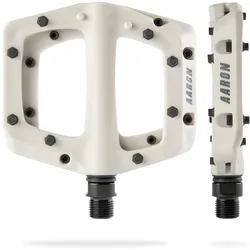
AARON Dirt MTB Fahrrad Pedale - WeißLANGLEBIGE KONSTRUKTION – Eine wärmebehandelte CroMo-Achse mit Industrielagern macht die Pedale sehr verschleißfest. Mit den breiten Dirt Pedalen von AARON hast Du das passende Fahrradzubehör für Dein Mountainbike, Downhill Bike, BMX, Dirt Bike oder Trekkingbike. EINFACHE MONTAGE – Unsere anschaulichen Montagevideos helfen Dir dabei, Deine AARON Dirt MTB Pedale problemlos am Fahrrad zu montieren. So kannst Du die Montage sicher und zuverlässig durchführen. HOHE SICHERHEIT – Dank der 8 austauschbaren Pins hast Du bei jeder Witterung einen stabilen Halt auf deinem Trekkingrad. So gelingen dir selbst bei Regen extreme Downhill-Abfahrten. SAUBERE UMWELT – Die Produkte von AARON zeichnen sich durch eine lange Lebensdauer aus. Die hochwertig verarbeiteten AARON Dirt Pedale werden so zu einem treuen, langfristigen Begleiter. Zusätzlich werden Dir die Fahrradpedale sogar plastikfrei in einem Karton geliefert, um die Umwelt zu schonen. AARON QUALITÄT – Werde Teil der AARON Familie und vertraue mehr als 1000 verifizierten 5-Sterne Bewertungen von Kunden aus ganz Europa. Entweder Du bist 100% zufrieden oder Du bekommst Dein Geld zurück. Wir bieten Dir einen schnellen kommunikativen Kundenservice.34,99 €*Versand: 0,00 €Sichere Weiterleitung zum Anbieter



-
Wie finde ich das Snipping Tool?
Das Snipping Tool ist eine integrierte Anwendung in Windows-Betriebssystemen, die es Benutzern ermöglicht, Screenshots zu erstellen. Um das Snipping Tool zu finden, können Sie einfach die Windows-Suche verwenden und nach "Snipping Tool" suchen. Alternativ können Sie auch auf das Startmenü klicken, "Alle Apps" auswählen und nach dem Snipping Tool suchen. Eine weitere Möglichkeit besteht darin, die Tastenkombination "Windows-Taste + Shift + S" zu verwenden, um das Snipping Tool schnell zu öffnen. Wenn Sie das Snipping Tool häufig verwenden, können Sie es auch an die Taskleiste oder den Desktop anheften, um einen schnellen Zugriff zu haben. **
-
Wo werden Snipping Tool Bilder gespeichert?
Das Snipping Tool speichert standardmäßig die erstellten Bilder in der Zwischenablage. Wenn du ein Bild mit dem Snipping Tool aufgenommen hast, kannst du es in ein anderes Programm einfügen, z. B. in ein Bildbearbeitungsprogramm oder in ein Textverarbeitungsprogramm. Von dort aus kannst du das Bild dann speichern, wo du möchtest. Es gibt jedoch auch die Möglichkeit, die Einstellungen des Snipping Tools anzupassen, um die Bilder direkt an einem bestimmten Speicherort zu speichern. Hast du diese Einstellungen bereits geändert oder möchtest du wissen, wo die Standard-Speicherort für Snipping Tool Bilder ist? **
-
Wie funktioniert Snipping Tool Windows 10?
Das Snipping Tool ist ein integriertes Programm in Windows 10, mit dem Benutzer Screenshots erstellen können. Um das Snipping Tool zu verwenden, öffnen Sie es entweder über die Suche in der Taskleiste oder über das Startmenü. Wählen Sie dann die Art des Screenshots aus, den Sie erstellen möchten (Vollbild, rechteckiger Ausschnitt, freie Form oder Fenster). Klicken Sie auf "Neu" und ziehen Sie den Cursor über den Bereich, den Sie erfassen möchten. Anschließend können Sie den Screenshot speichern, kopieren oder bearbeiten. **
-
Was ist das Snipping Tool 3?
Das Snipping Tool 3 ist ein Bildschirmaufnahmeprogramm, das es Benutzern ermöglicht, Screenshots von ihrem Computerbildschirm zu erstellen. Es bietet verschiedene Aufnahmemodi wie Rechteck, Freiform, Fenster oder Vollbild. Mit dem Snipping Tool 3 können Benutzer ihre Screenshots bearbeiten, markieren und speichern, um sie später zu verwenden. Es ist ein nützliches Werkzeug für Präsentationen, Tutorials oder einfach nur zum Teilen von Bildschirminhalten. **

Wie öffne ich das Snipping Tool?
Um das Snipping Tool zu öffnen, kannst du entweder die Windows-Suche verwenden und nach "Snipping Tool" suchen. Alternativ kannst du auch die Tastenkombination "Windows-Taste + Shift + S" drücken, um das Snipping Tool direkt zu öffnen. Eine weitere Möglichkeit ist, das Snipping Tool über das Startmenü unter "Windows-Zubehör" zu finden und von dort aus zu öffnen. Du kannst auch einen Rechtsklick auf die Taskleiste machen, "Neu" auswählen und dann "Snipping Tool" anklicken, um es zu öffnen. **
Wie benutze ich das Snipping Tool?
Um das Snipping Tool zu verwenden, öffne zuerst das Programm auf deinem Computer. Klicke dann auf "Neu" und wähle den Bereich aus, den du erfassen möchtest. Du kannst zwischen verschiedenen Arten von Ausschnitten wählen, z.B. Freihand, Rechteck oder Fenster. Nachdem du den gewünschten Bereich ausgewählt hast, kannst du den Ausschnitt speichern, kopieren oder markieren. Du kannst das Snipping Tool auch verwenden, um Notizen oder Markierungen auf dem Bildschirmausschnitt hinzuzufügen. **
Top-Angebote
Produkte zum Begriff Snipping:
-
Actionbikes Kinderfahrrad Arrow 20 Zoll, Gangschaltung, V-Brake-Bremsen, verstellbar, DiamantrahmenActionbikes Kinderfahrrad Arrow 20 Zoll Für das Gefühl von Freiheit und Abenteuer. Schneller unterwegs, als die Füße einen tragen können? Das ist ein unbeschreibliches Gefühl! Ein Kinderfahrrad macht ́s schon für die Kleinsten möglich. Mit dem 20-Zoll-Kin179,99 €*Versand: 5,95 €Sichere Weiterleitung zum Anbieter
-
Actionbikes Kinderfahrrad Arrow 24 Zoll, Gangschaltung, V-Brake-Bremsen, verstellbar, DiamantrahmenActionbikes Kinderfahrrad Arrow 24 Zoll Für das Gefühl von Freiheit und Abenteuer. Schneller unterwegs, als die Füße einen tragen können? Das ist ein unbeschreibliches Gefühl! Ein Kinderfahrrad macht ́s möglich. Mit dem 24-Zoll-Kinderfahrrad Arrow sind Ki219,99 €*Versand: 5,95 €Sichere Weiterleitung zum Anbieter
-
Byox Laufrad Harly 12 Zoll Vollgummi-Reifen Sattel einstellbar Kunststoff-Rahmen grünDas Laufrad Harly von Byox wird Ihr Kind ab 2 Jahren beim Trainieren seines Gleichgewichts unterstützen. Der Rahmen ist aus leichtem und robustem Polyamid (Kunststoff) hergestellt. Außerdem verfügt das Laufrad über 12 Zoll Vollgummi-Reifen, PP-Felgen und68,95 €*Versand: 5,95 €Sichere Weiterleitung zum Anbieter
-
Wie installiere ich Snipping Tool?
Um das Snipping Tool auf einem Windows-Computer zu installieren, müssen Sie zuerst sicherstellen, dass es nicht bereits auf Ihrem System vorhanden ist. Geben Sie dazu "Snipping Tool" in die Windows-Suchleiste ein. Wenn es nicht gefunden wird, können Sie es über die Systemsteuerung unter "Programme und Funktionen" installieren. Klicken Sie auf "Windows-Funktionen aktivieren oder deaktivieren" und suchen Sie nach dem Snipping Tool. Aktivieren Sie das Kontrollkästchen neben dem Snipping Tool und klicken Sie auf "OK". Das Snipping Tool sollte nun auf Ihrem Computer installiert sein und kann über die Windows-Suche oder das Startmenü geöffnet werden. **
-
Warum funktioniert Snipping Tool nicht?
Warum funktioniert Snipping Tool nicht? Gibt es eine Fehlermeldung, die angezeigt wird? Hast du versucht, das Programm neu zu starten oder deinen Computer neu zu starten? Möglicherweise liegt das Problem an fehlenden Berechtigungen oder an einer beschädigten Datei. Hast du die neueste Version des Snipping Tools installiert? **
-
Wie finde ich das Snipping Tool?
Das Snipping Tool ist eine integrierte Anwendung in Windows-Betriebssystemen, die es Benutzern ermöglicht, Screenshots zu erstellen. Um das Snipping Tool zu finden, können Sie einfach die Windows-Suche verwenden und nach "Snipping Tool" suchen. Alternativ können Sie auch auf das Startmenü klicken, "Alle Apps" auswählen und nach dem Snipping Tool suchen. Eine weitere Möglichkeit besteht darin, die Tastenkombination "Windows-Taste + Shift + S" zu verwenden, um das Snipping Tool schnell zu öffnen. Wenn Sie das Snipping Tool häufig verwenden, können Sie es auch an die Taskleiste oder den Desktop anheften, um einen schnellen Zugriff zu haben. **
-
Wo werden Snipping Tool Bilder gespeichert?
Das Snipping Tool speichert standardmäßig die erstellten Bilder in der Zwischenablage. Wenn du ein Bild mit dem Snipping Tool aufgenommen hast, kannst du es in ein anderes Programm einfügen, z. B. in ein Bildbearbeitungsprogramm oder in ein Textverarbeitungsprogramm. Von dort aus kannst du das Bild dann speichern, wo du möchtest. Es gibt jedoch auch die Möglichkeit, die Einstellungen des Snipping Tools anzupassen, um die Bilder direkt an einem bestimmten Speicherort zu speichern. Hast du diese Einstellungen bereits geändert oder möchtest du wissen, wo die Standard-Speicherort für Snipping Tool Bilder ist? **
Ähnliche Suchbegriffe für Snipping
-
AARON Dirt MTB Fahrrad Pedale - WeißLANGLEBIGE KONSTRUKTION – Eine wärmebehandelte CroMo-Achse mit Industrielagern macht die Pedale sehr verschleißfest. Mit den breiten Dirt Pedalen von AARON hast Du das passende Fahrradzubehör für Dein Mountainbike, Downhill Bike, BMX, Dirt Bike oder Trekkingbike. EINFACHE MONTAGE – Unsere anschaulichen Montagevideos helfen Dir dabei, Deine AARON Dirt MTB Pedale problemlos am Fahrrad zu montieren. So kannst Du die Montage sicher und zuverlässig durchführen. HOHE SICHERHEIT – Dank der 8 austauschbaren Pins hast Du bei jeder Witterung einen stabilen Halt auf deinem Trekkingrad. So gelingen dir selbst bei Regen extreme Downhill-Abfahrten. SAUBERE UMWELT – Die Produkte von AARON zeichnen sich durch eine lange Lebensdauer aus. Die hochwertig verarbeiteten AARON Dirt Pedale werden so zu einem treuen, langfristigen Begleiter. Zusätzlich werden Dir die Fahrradpedale sogar plastikfrei in einem Karton geliefert, um die Umwelt zu schonen. AARON QUALITÄT – Werde Teil der AARON Familie und vertraue mehr als 1000 verifizierten 5-Sterne Bewertungen von Kunden aus ganz Europa. Entweder Du bist 100% zufrieden oder Du bekommst Dein Geld zurück. Wir bieten Dir einen schnellen kommunikativen Kundenservice.34,99 €*Versand: 0,00 €Sichere Weiterleitung zum Anbieter
-
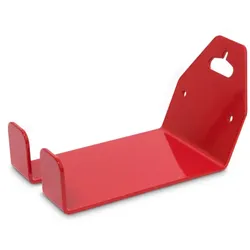
Relaxdays 2x Fahrrad Wandhalterung für Pedale RotMit dieser Fahrrad Wandhalterung können Sie Ihr Fahrrad platzsparend und sicher zu Hause aufbewahren. Das Rad wird am Pedal in dem Fahrradhalter aufgehängt und so sicher verstaut. Der Wandhalter besteht aus 3 mm starkem Metall und kann mit 3 Schrauben an jeder massiven Wand befestigt werden. Die maximale Traglast liegt bei 20 kg. Dank der großen Auflagefläche passt nahezu jedes Fahrrad in die Wandhalterung.An dem in knalligem Rot lackierten Fahrradwandhalter aufgehängte Fahrräder stellen auch optisch ein Highlight in Ihrer Wohnung dar.Achtung! Bei einer ungleichen Gewichtsverteilung vorne und hinten, empfiehlt sich eine zusätzliche Sicherung (z.B. in Form einer kleinen Leiste) unter dem entsprechendem Rad.Details zur Fahrrad Wandhalterung- Auflagefläche für Pedal B x T: ca. 10 x 14,5 cm- Höhe der Pedalbefestigung: ca. 4,5 cm- Maximale Belastung: ca. 20 kg- Gewicht: ca. 600 g- Material: MetallPlatzsparender Fahrradhalter- Praktische Fahrradhalterung zur Wandmontage- Pedalhalterung aus stabilem Metall- Passend für die gängigsten Pedale- Platzsparende Lösung für Ihr Zuhause- Für alle gängigen FahrradtypenLieferumfang- 2 Fahrradhalterungen- Montagematerial- Dekorationsartikel sind im Lieferumfang nicht enthalten10,51 €*Versand: 0,00 €Sichere Weiterleitung zum Anbieter
-
Schrader, Halwart: Siegertypen bremsen nichtSiegertypen bremsen nicht , Die härtesten Autorennen der Jahre 1894-1945 , Sonstige > Transportsysteme , Erscheinungsjahr: 20240315, Produktform: Leinen, Autoren: Schrader, Halwart, Seitenzahl/Blattzahl: 240, Keyword: Auto; Automobilgeschichte; Automobilwettbewerb; Geschwindigkeits-Wettbewerb; Motorwagen; Rekordfahrt; Rennen; Zuverlässigkeits-Konkurrenz, Fachschema: Autorennen, Fachkategorie: Motorrennen und Rennsport, Warengruppe: HC/Auto-/Motorrad-/Rad-/Flugsport, UNSPSC: 49019900, Warenverzeichnis für die Außenhandelsstatistik: 49019900, Länge: 276, Breite: 249, Höhe: 25, Gewicht: 1255, Produktform: Gebunden, Genre: Sachbuch/Ratgeber,49,00 €*Versand: 0,00 €Sichere Weiterleitung zum Anbieter
-
Wie funktioniert Snipping Tool Windows 10?
Das Snipping Tool ist ein integriertes Programm in Windows 10, mit dem Benutzer Screenshots erstellen können. Um das Snipping Tool zu verwenden, öffnen Sie es entweder über die Suche in der Taskleiste oder über das Startmenü. Wählen Sie dann die Art des Screenshots aus, den Sie erstellen möchten (Vollbild, rechteckiger Ausschnitt, freie Form oder Fenster). Klicken Sie auf "Neu" und ziehen Sie den Cursor über den Bereich, den Sie erfassen möchten. Anschließend können Sie den Screenshot speichern, kopieren oder bearbeiten. **
-
Was ist das Snipping Tool 3?
Das Snipping Tool 3 ist ein Bildschirmaufnahmeprogramm, das es Benutzern ermöglicht, Screenshots von ihrem Computerbildschirm zu erstellen. Es bietet verschiedene Aufnahmemodi wie Rechteck, Freiform, Fenster oder Vollbild. Mit dem Snipping Tool 3 können Benutzer ihre Screenshots bearbeiten, markieren und speichern, um sie später zu verwenden. Es ist ein nützliches Werkzeug für Präsentationen, Tutorials oder einfach nur zum Teilen von Bildschirminhalten. **
-
Wie öffne ich das Snipping Tool?
Um das Snipping Tool zu öffnen, kannst du entweder die Windows-Suche verwenden und nach "Snipping Tool" suchen. Alternativ kannst du auch die Tastenkombination "Windows-Taste + Shift + S" drücken, um das Snipping Tool direkt zu öffnen. Eine weitere Möglichkeit ist, das Snipping Tool über das Startmenü unter "Windows-Zubehör" zu finden und von dort aus zu öffnen. Du kannst auch einen Rechtsklick auf die Taskleiste machen, "Neu" auswählen und dann "Snipping Tool" anklicken, um es zu öffnen. **
-
Wie benutze ich das Snipping Tool?
Um das Snipping Tool zu verwenden, öffne zuerst das Programm auf deinem Computer. Klicke dann auf "Neu" und wähle den Bereich aus, den du erfassen möchtest. Du kannst zwischen verschiedenen Arten von Ausschnitten wählen, z.B. Freihand, Rechteck oder Fenster. Nachdem du den gewünschten Bereich ausgewählt hast, kannst du den Ausschnitt speichern, kopieren oder markieren. Du kannst das Snipping Tool auch verwenden, um Notizen oder Markierungen auf dem Bildschirmausschnitt hinzuzufügen. **
* Alle Preise verstehen sich inklusive der gesetzlichen Mehrwertsteuer und ggf. zuzüglich Versandkosten. Die Angebotsinformationen basieren auf den Angaben des jeweiligen Shops und werden über automatisierte Prozesse aktualisiert. Eine Aktualisierung in Echtzeit findet nicht statt, so dass es im Einzelfall zu Abweichungen kommen kann. ** Hinweis: Teile dieses Inhalts wurden von KI erstellt.